Fleksible kvoter og adgangsstyring til eReolens apps
Fleksible kvoter og adgangsstyring er betegnelsen for en løsning, som gør det muligt at differentiere bibliotekernes kvoter til forskellige brugergrupper med adgang til eReolens apps.
Løsningen med fleksible kvoter gør det muligt for biblioteket at tilbyde de forskellige brugergrupper som fx børnehaver, plejehjem, BK-lånere og lytteklubber en mere fleksibel løsning, hvor biblioteket vurderer, hvor mange lån de udvalgte brugergrupper skal tildeles – forskellig fra den kommunens generelle kvote for brugernes lån af ebøger og lydbøger.
I praksis kan de fleksible kvoter anvendes til alle scenarier, hvor man ønsker, at en bestemt brugergruppe tildeles en speciel kvote.
OBS: I øjeblikket kan de fleksible kvoter kun anvendes på eReolens apps og ikke på bibliotekernes hjemmesider. Der arbejdes på at gøre det muligt, at de fleksible kvoter også kan anvendes på cms'et.
OBS: Denne vejledning forklarer, hvordan løsningen kan anvendes ift. eReolen
Hvis dit bibliotek ønsker at gøre brug af eReolens fleksible kvoter og adgangsstyring, skal du lave de nødvendige opsætninger i FBS og derefter i PubHub, hvor I også laver de vanlige opsætninger vedrørende kvoter, altså hvor mange lån I ønsker at stille til rådighed for “almindelige” lånere.
I det følgende finder du vejledninger til opsætning i:
1. Fælles Bibliotekssystem (FBS, Cicero)
2. Pubhub
Start opsætningen i Fælles Bibliotekssystem (FBS, Cicero)
I FBS skal du starte med at oprette eller genbruge en lånergruppe. De brugere, som er med i denne lånergruppe, bliver omfattet af den specielle kvote, I selv sætter.
Du kan vælge mellem tre foruddefinerede tags (Børnetilbud, Ældretilbud eller Biblioteket kommer) eller de 7 'wild cards', hvor du selv definerer en brugergruppe . Vi anbefaler, at du vælger en af de tre foruddefinerede tags, som bedst beskriver formålet - f.eks. "BOERNETILBUD".
Sådan opretter/genbruger du en lånergruppe
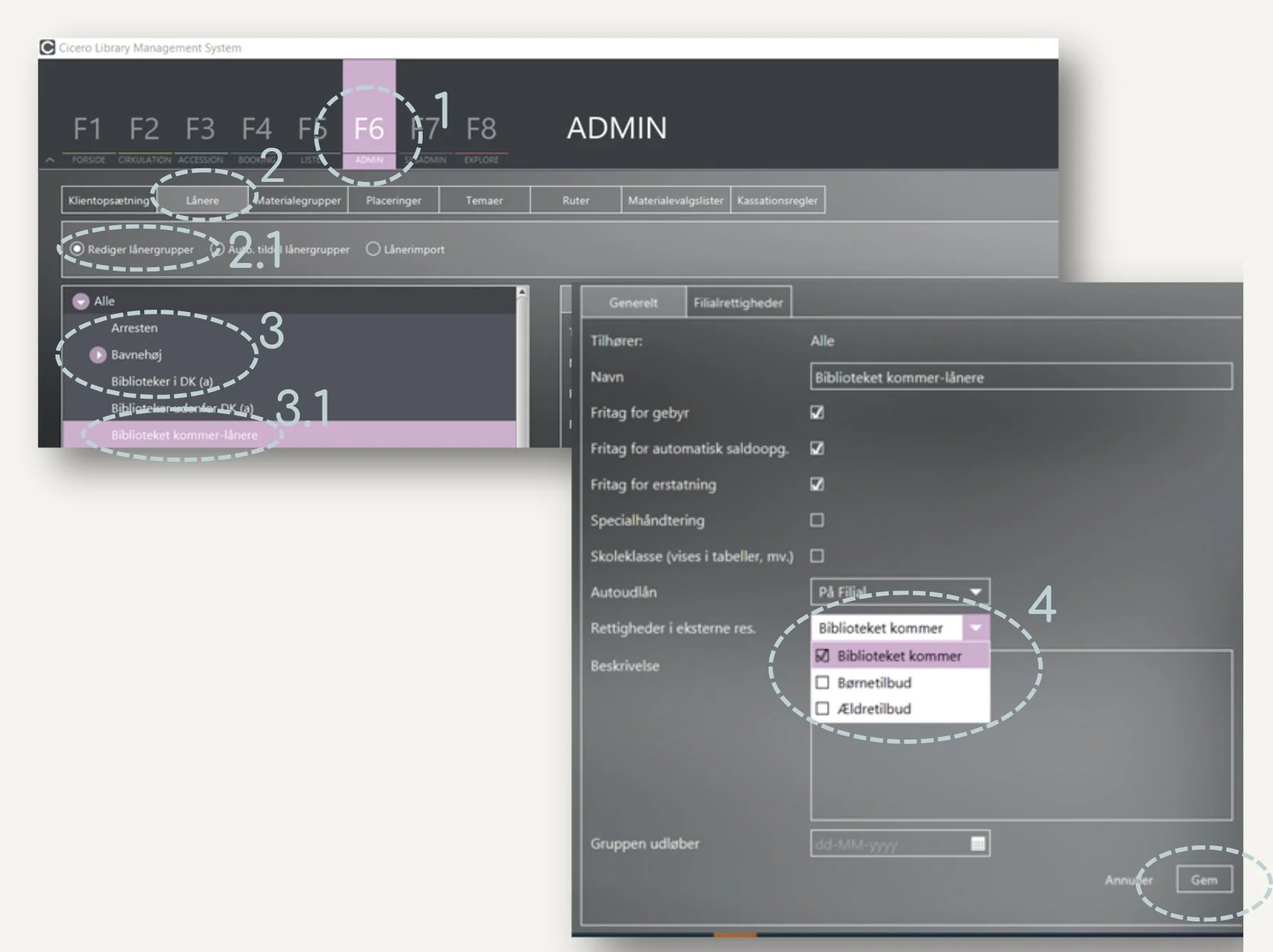
Vælg F6 i Cicero
Vælg kategorien ’Lånere’
Sørg for at du har valgt ’Rediger lånergrupper’
Du kan nu se en oversigt over alle lånergrupper
Hvis du f.eks. ønsker at anvende lånergruppen ’Biblioteket kommer-lånere’ til fleksible kvoter, klikker du på denne. De brugere, som er med i denne lånergruppe, bliver omfattet af den specielle kvote.
Vælg dropdown i ’Rettigheder i eksterne res.’. Du kan vælge mellem tre foruddefinerede tags: Biblioteket kommer, Børnetilbud eller Ældretilbud.
Sæt flueben i det/de ønskede tag, og husk at gemme.
Ønsker du at oprette yderligere brugergrupper?
Yderligere tags til brugergrupper kan konfigureres i ”Opsætning af lånerrettigheder i eksterne ressourcer” under F7 > Serveropsætning > Låner. Der kan maksimalt konfigureres 10 tags.”
Information om brugergrupper
Opsætningen i PubHub
For at give brugergrupper med et særskilt tag sat i FBS en anden kvote på eReolen end øvrige lånere, skal kvoten for det pågældende tag sættes op i PubHub.
Sådan opretter/genbruger du en lånergruppe
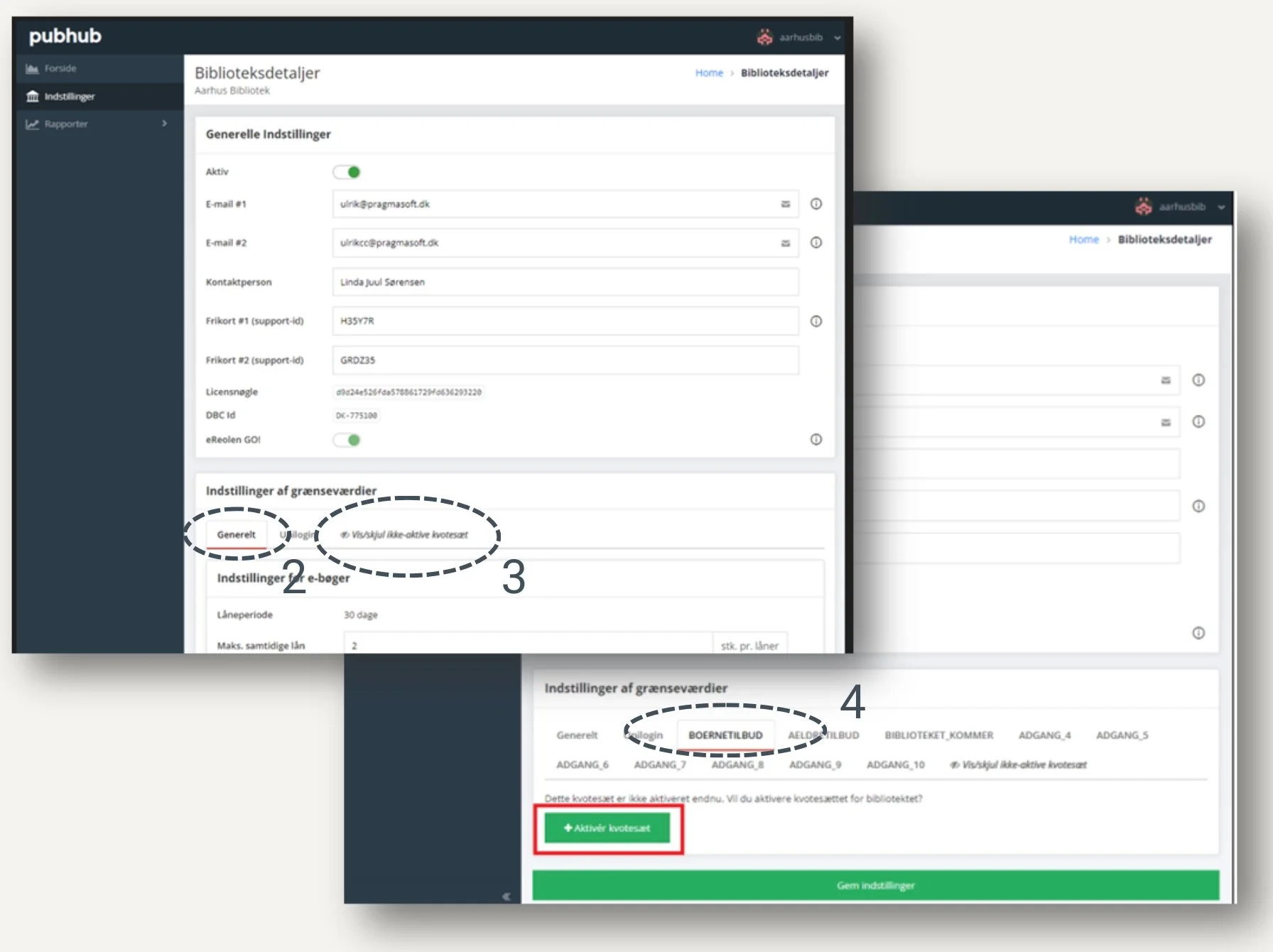
Tilgå og login i Pubhub via jeres vanlige adgang.
Under ’Indstillinger af grænseværdier’ har det hidtil kun været muligt at styre kvoter i forhold til ’Generelt’ og ’Unilogin’. Der er intet, der er ændret i denne procedure. Hvis I ønsker at ændre i kvoterne til ’private brugere’ og Unilogin er det fortsat disse indgange, I skal anvende.
Klik på ’Vis/skjul ikke aktive kvotesæt’, hvis du ønsker at se de øvrige brugergrupper, der er oprettet i forbindelse med løsningen.
Under "Information om brugergrupper", vælg det tag, som matcher tagget i FBS. F.eks. ”BOERNETILBUD"
Opsætning af kvoter til ønskede brugergrupper i PubHub
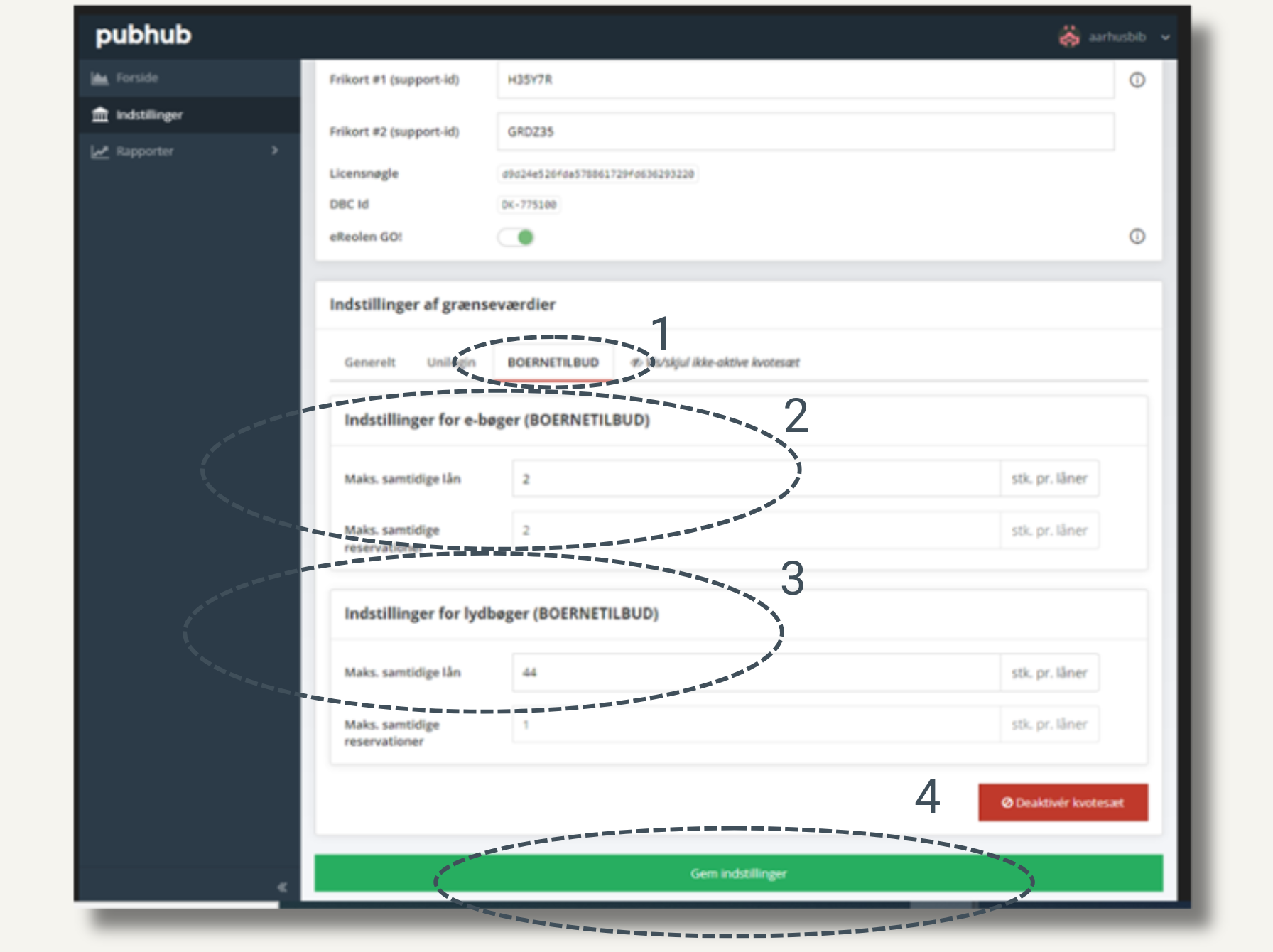
Hvis I ønsker at tildele en særskilt kvote til en brugergruppe – f.eks. børnehaver – kan I anvende den prædefinerede gruppe ’Boernetilbud’. Dermed har I mulighed for selv at definere, hvor mange lån pr. 30 dage, I ønsker at stille til rådighed for f.eks. kommunens børnehaver.
Vælg ’Boernetilbud’
Under “Indstillinger for e-bøger” anfører I det antal, I ønsker for "Maks. samtidige lån” (gælder pr. brugergruppe, der tildeles denne lånetype).
Under “Indstillinger for lydbøger” anfører I ligeledes de ønskede antal lån, som I ønsker at tildele den valgte brugergruppe.
Husk at klikke “Gem indstillinger”, når du har anført de ønskede kvoter.
Bemærk: Det er ikke muligt at justere på "Maks. samtidige reservationer", kun "Maks. samtidige lån”.